Cara Mengatasi Mixed Content

Cara Mengatasi Mixed Content

Mixed Content adalah konfigurasi URL dalam website yang berbeda-beda dimana sebagian tersetting menggunakan absolut path https dan sebagian gunakan http.

Issue mixed content ini biasa terjadi jika kita baru saja melakukan instalasi SSL dan redirect https pada website kita, tapi belum semua konten di website kita yg sepenuhnya ke redirect dari http ke https. Sejatinya SSL sudah terinstall namun https nya ada peringatan tidak sempurna. Berikut tampilan di bar browser (google crome):

Peringatan Mixed content https

Mixed Content ini dapat dilihat dengan cara :
Akses website anda -> klik kanan bebas pada website anda -> inspect element -> pilih tab console. Maka disana akan keluar mixed conten nya.

Berikut solusi cara mengatasi mixed content agar website kita full secure setelah lakukan instalasi SSL dan redirect https. Cara dibawah berlaku bagi semua CMS yang mempunyai database :

Nb : Kita asumsikan bahwa sertifikat SSL sudah terinstal dan aktif.

1. Login ke Cpanel Website anda, pilih menu phpMyAdmin

Cara mengatasi mixed content

2. Selanjutnya setelah masuk ke Phpmyadmin, klik nama database website nya lalu pilih Check All, Setelah itu dapat memilih Export pada Dropdown Menu.

Phpmyadmin untuk mixed content

Phpmyadmin pada Mixed content

Lalu Klik Go, maka database akan terdownload.

3. Setelah terdownload maka silahkan buka file .sql tadi dengan text editor. Bisa gunakan notepad++ atau sublime text.

Lalu Ctrl + F atau find url yg akan diubah. Selanjutnya di replace dengan url yang baru

Mixed content pada website

Pastikan sudah benar menginputkan url lama (http://www.namawebanda.com) dan url barunya (https://www.namawebanda.com), lalu klik button Replace All dan save file sqlnya setelah perubahan dipastikan benar.

4. Setelah selesai, kembali ke PhpMyadmin untuk lakukan hapus (drop) table database, klik menu Structure > scroll kebawah, centang Check all > pada dropdown with selected: pilih Drop > klik tombol Yes.

drop table

5. Upload kembali file sql yang telah di edit sebelumnya ke phpMyAdmin dengan memilih menu import.

Mixed content

Selanjutnya pilih Go/Kirim

5. Jika Sukses silahkan Clear cache browser terlebih dahulu dan coba akses kembali website anda.

Sukses

Cara Mengatasi Mixed Content Pada WordPress

Jika website Anda menggunakan program CMS WordPress, berikut cara mengatasi mixed content pada website wordpress:

1. Login ke Dashborad Admin WordPress anda dengan username dan password nya

Mixed content pada wordpress

2. Pada Plugins > Install dan Aktifkan Plugin Really Simple SSL

Jika website Anda menggunakan program CMS WordPress, berikut cara mengatasi mixed content pada website wordpress: 1. Login ke Dashborad Admin WordPress anda dengan username dan password nya - mixed-content-wordpress-1 2. Pada Plugins > Install dan Aktifkan Plugin Really Simple SSL  – mixed-content-wordpress-2  3. Setelah itu, masuk ke setting plugin Really Simple SSL  – mixed-content-wordpress-3.jpg  Pilih Tab Setting -> di bagian Mixed content fixer di Enable lalu klik Save  – mixed-content-wordpress-4.jpg  Pilih Tab Configuration , lalu klik Go ahead, activate SSL !  – mixed-content-wordpress-5.jpg  Jika Muncul gambar seperti berikut, artinya perbaikan mixed content telah sukses  – mixed-content-wordpress-6.jpg  4. Sekarang cek kembali website anda , apakah sudah ada logo Gembok nya atau tulisan Secure. Sebelum nya bisa coba lalukan clear cache browser.  – mixed-content-wordpress-7.jpg  5. Selamat maslah Mixed Content Anda sudah Sukses teratasi.” width=”602″ height=”278″></a></p>
<p>3. Setelah itu, masuk ke setting plugin Really Simple SSL</p>
<p><a href=Jika website Anda menggunakan program CMS WordPress, berikut cara mengatasi mixed content pada website wordpress: 1. Login ke Dashborad Admin WordPress anda dengan username dan password nya - mixed-content-wordpress-1 2. Pada Plugins > Install dan Aktifkan Plugin Really Simple SSL  – mixed-content-wordpress-2  3. Setelah itu, masuk ke setting plugin Really Simple SSL  – mixed-content-wordpress-3.jpg  Pilih Tab Setting -> di bagian Mixed content fixer di Enable lalu klik Save  – mixed-content-wordpress-4.jpg  Pilih Tab Configuration , lalu klik Go ahead, activate SSL !  – mixed-content-wordpress-5.jpg  Jika Muncul gambar seperti berikut, artinya perbaikan mixed content telah sukses  – mixed-content-wordpress-6.jpg  4. Sekarang cek kembali website anda , apakah sudah ada logo Gembok nya atau tulisan Secure. Sebelum nya bisa coba lalukan clear cache browser.  – mixed-content-wordpress-7.jpg  5. Selamat maslah Mixed Content Anda sudah Sukses teratasi.” width=”535″ height=”79″></a></p>
<p>Pilih Tab Setting -> di bagian Mixed content fixer di Enable lalu klik Save</p>
<p><a href=Mixed content pada wordpress

Pilih Tab Configuration , lalu klik Go ahead, activate SSL !

Mixed content pada wordpress

Jika Muncul gambar seperti berikut, artinya perbaikan mixed content telah sukses

Mixed content pada wordpress

4. Sekarang cek kembali website anda , apakah sudah ada logo Gembok nya atau tulisan Secure. Sebelum nya bisa coba lalukan clear cache browser.

Mixed content pada wordpress

5. Selamat maslah Mixed Content Anda sudah Sukses teratasi.

dongkrak
BOC Banner

Leave A Response

Promo N8N automation server

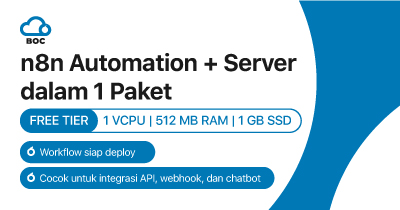
n8n Automation + Server dalam 1 Paket

Mendapatkan server khusus yang sudah terinstall n8n automation dan siap digunakan tanpa setup rumit. Paket ini cocok untuk integrasi API, webhook, dan chatbot. Dengan Free Tier (1 vCPU, 512 MB RAM, 1 GB SSD) Anda bisa mulai gratis sebelum upgrade sesuai kebutuhan.

Segera klaim paket n8n Automation + Server melalui WhatsApp kami di WhatsApp BOC

Web Hosting Cpanel
Web Hosting LiteSpeed
Web Hosting CloudLinux
Web Hosting PHP
Web Hosting Linux
Bio Link Indonesia